Premiere PRO
Editare un video
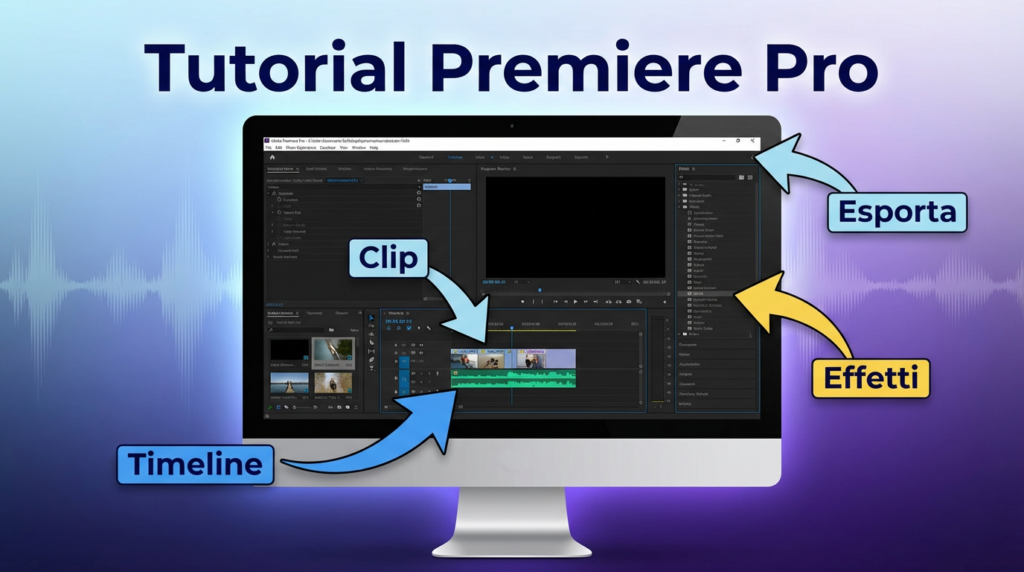
Come Editare un video con premiere PRO
Editare un video vuol dire prendere le clip, l’audio e le grafiche e metterli insieme per avere
un risultato chiaro e scorrevole. Per fare montaggi video professionali, il programma più
usato è Adobe Premiere Pro.
Adobe Premiere Pro fa parte della suite Adobe e permette di
gestire progetti video con strumenti potenti, ma anche con un’interfaccia che capisci subito
se sei alle prime armi. A me sembra che Adobe Premiere Pro sia un buon punto di partenza,
perché unisce potenza e semplicità.
Il primo passo per editare un video su Premiere Pro è creare un nuovo progetto. Apri
Premiere Pro, poi premi “Nuovo progetto”. Scegli una cartella sul computer e salva lì tutti i
file del progetto. Dai al progetto un nome chiaro e scegli una cartella facile da trovare. Così,
quando il progetto è in fase di montaggio, potrai aprire video, audio, immagini o grafiche
senza perdere tempo.
Editare un video con premiere PRO
Una volta che il progetto è stato creato, devi importare i file che ti servono. Io di solito
importo i file aprendo il menu File → Importa oppure trascinando i file direttamente nel
pannello del progetto. In quella sezione trovi tutti i file e i materiali che serviranno durante il
editing. Per tenere il progetto ordinato, è meglio creare delle cartelle interne chiamate “bin”,
dove separare i video, il audio, la musica e le immagini. Così tutto è più facile da trovare.
Una volta importati i file, passo a creare la sequenza. La sequenza è la timeline dove metto
insieme i tagli. Per creare la sequenza, clicco su “Nuova sequenza” oppure trascino una clip
video nella timeline. Spesso Premiere Pro imposta da solo la risoluzione e il frame rate della
sequenza in base al file video. Questo mi aiuta a non incorrere in problemi tecnici quando
devo esportare il risultato finale.
Quando la sequenza è pronta, inizio a montare il video vero e proprio. Mi piace vedere
subito come il video prende forma mentre sposto le clip. Trascino le clip dal pannello
progetto alla timeline e posiziono le clip nell’ordine che voglio, anche se a volte devo
riorganizzarle. Qui taglio le parti inutili del video. Lo strumento più usato è la lama, che divide
una clip in più parti dove scelgo. Dopo aver tagliato, elimino le parti che non servono oppure
sposto le parti per dare al video un ritmo migliore. Io trovo che questo modo di lavorare
renda il montaggio più fluido.
Ecco il contributo dell’utente:
Un’altra cosa importante da fare mentre editi è aggiustare la durata delle clip. Per accorciare
le clip trascini i bordi nella timeline. In questo modo elimini pause, errori o parti noiose. In
questa fase costruisci la struttura principale del video, organizzi le scene in modo logico e
scorrevole.
Una volta che hai sistemato le clip principali, puoi migliorare la transizione tra una scena e
l’altra. In Premiere Pro trovi molte transizioni video nel pannello degli effetti. Anche la
dissolvenza incrociata è la più comune; ti permette di passare lentamente da una clip
all’altra. Personalmente, penso che le transizioni vadano usate con moderazione, altrimenti il
video risulta troppo artificiale.
Una volta esportato, è importante rivedere il video per assicurarsi che tutte le modifiche siano state applicate correttamente. In caso di errori, puoi tornare al progetto per apportare le necessarie correzioni. Inoltre, considera di salvare una copia del progetto originale, così potrai modificarlo in futuro senza partire da zero. Infine, condividere il video sui social media può aumentare la visibilità del tuo lavoro e coinvolgere un pubblico più ampio. Ricorda di utilizzare le giuste parole chiave e descrizioni per ottimizzare la ricerca.
L’uso di effetti sonori può anche migliorare l’esperienza visiva del tuo video. Sperimenta con diverse tracce musicali per trovare quella che meglio si adatta al tuo tema. Non dimenticare di regolare il volume per garantire che la musica non sovrasti i dialoghi. Inoltre, una buona thumbnail può attirare più visualizzazioni e invogliare gli spettatori a cliccare. Infine, analizza le statistiche delle visualizzazioni per capire quali parti del tuo video hanno suscitato maggiore interesse.
Un altro aspetto importante dell’editing è la gestione dell’audio. In Premiere Pro l’audio
appare su tracce separate dal video nella timeline, così è più semplice lavorare con l’audio.
La gestione dell’audio permette di regolare il volume, di tagliare parti di registrazione e di
aggiungere musica di sottofondo. Puoi anche modificare il volume usando la linea del livello
audio nella clip oppure usando i controlli del pannello audio. È fondamentale che la musica
non copra la voce principale, per questo spesso la musica viene abbassata quando ci sono
dialoghi.
Successivamente puoi sistemare l’aspetto visivo del video usando la correzione del colore.
Nel pannello Lumetri Color trovi gli strumenti per regolare la luminosità, per regolare il
contrasto, per regolare la saturazione e per regolare la temperatura del colore. Quando
regoli la luminosità, il contrasto, la saturazione e la temperatura del colore, le immagini
diventano più naturali. Quando regoli la luminosità, il contrasto, la saturazione e la
temperatura del colore, il video ottiene uno stile visivo coerente dall’inizio alla fine.
Personalmente, trovo che la correzione del colore renda il video più piacevole da guardare.
Durante il montaggio, aggiungo anche titoli e testi. Per aggiungere titoli e testi, apro lo
strumento testo e scrivo direttamente sul monitor del programma. I titoli servono a introdurre
il video, a indicare il nome di una persona, a dare informazioni utili allo spettatore. Mi piace
vedere i titoli che creo, perché danno subito un’idea chiara al pubblico. Io personalizzo i titoli
scegliendo il font, la dimensione, il colore e la posizione sullo schermo. Io personalizzo il
testo scegliendo il font, la dimensione, il colore e la posizione sullo schermo.
Quando ho finito di montare tutte le clip, ho sistemato l’audio e il video è arrivato alla forma
finale. A questo punto passo alla fase di esportazione. L’esportazione serve a trasformare il
progetto in un file video definitivo. Io apro la finestra di esportazione dal menu File →
Esporta → Media. Nella finestra scelgo il formato del video; uno dei formati più usati è
H.264, perché dà una buona qualità e mantiene il file piccolo. È una scelta pratica, anche se
ci sono altre opzioni.
Dopo che scegli il formato e imposti le impostazioni che vuoi, avvii l’esportazione.
Premiere Pro elabora il progetto e crea il file video finale. Il file video finale è pronto per
essere caricato su piattaforme online, anche per condividere il file video finale o per
archiviare il file video finale.
In conclusione, editare un video su Adobe Premiere Pro consiste in una serie di passaggi:
creare il progetto, importare i file, costruire una sequenza, montare e tagliare le clip,
migliorare audio e colori, aggiungere eventuali titoli e infine esportare il video finale. Con la
pratica e l’esperienza diventa sempre più semplice utilizzare questi strumenti e realizzare
montaggi


